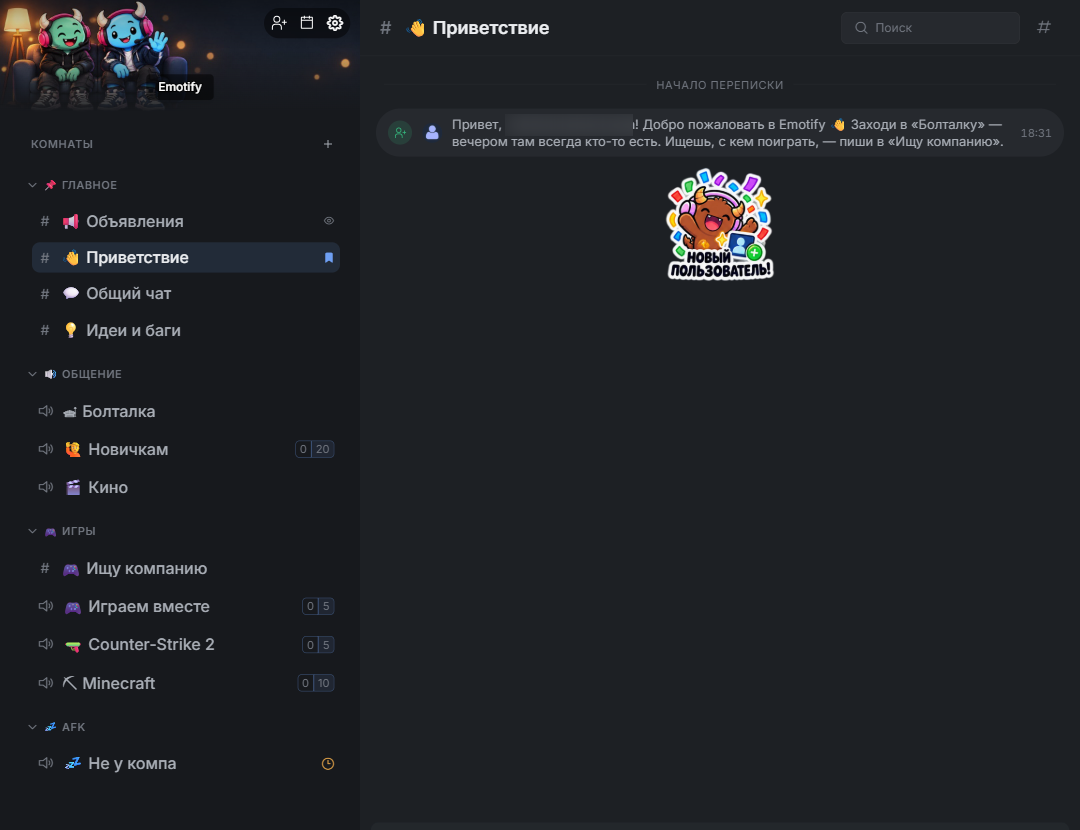
Похожий список функций ещё не означает одинаковый опыт общения. Если вы рассматриваете Emotify вместо Discord, полезно проверить весь путь: от входа в комнату до разговора во время игры или совместного просмотра. Ниже — сценарий проверки, который можно повторить на своих устройствах.
Материал подготовлен по документации команды Emotify. Издатель этого сайта связан с проектом Emotify.
Зафиксируйте задачу до сравнения
Начните с конкретного сценария: голосовой разговор небольшой группы, разбор экрана ведущего или несколько параллельных комнат. Запишите устройства, браузер или версию приложения и тип подключения каждого участника. Эта статья предлагает метод проверки Emotify, а не результаты независимого тестирования двух платформ. По ней нельзя сделать вывод, что один сервис всегда быстрее другого.
Разделите текст, голос и видео
На настоящем скриншоте Emotify видны текстовые и голосовые комнаты. Проверьте их по отдельности: отправьте сообщение, затем подключитесь к разговору и только после этого пробуйте видео. Так проще понять, на каком шаге возникает затруднение. Доставка сообщения не подтверждает, что микрофон выбран верно или что медиасоединение уже установлено.
Голос проверяйте под обычной нагрузкой
Проведите разговор с той же гарнитурой, которую используете каждый день. Послушайте начало тихих фраз, паузы, речь на фоне клавиатуры и моменты, когда говорят двое. Затем откройте игру или рабочее приложение и повторите проверку. Записывайте наблюдения отдельно от предположений: «пропало начало фразы» полезнее, чем неподтверждённый вывод о причине сбоя.
Браузер и настольный клиент — разные условия
Материалы команды описывают браузерную версию Emotify и приложение для Windows. Для настольного клиента предусмотрены горячие клавиши, в том числе управление микрофоном из другого приложения. Если это важно для вашего сценария, проверьте назначенную клавишу при активной игре и после сворачивания окна. Не считайте успешную проверку одного клиента подтверждением поведения всех остальных.
Экран и звук трансляции оценивайте отдельно
Discord описывает передачу окна или всего экрана, при этом поддержка звука зависит от клиента и платформы. В документации Emotify также рассматриваются разные пути трансляции: браузер и настольный клиент. Сначала уточните доступность запуска в используемой версии Emotify. Затем проверьте у зрителя три вещи: читаемость текста, получение звука нужного приложения и слышимость голоса ведущего. Открытое окно просмотра само по себе не подтверждает все три пункта.
Измеряйте задержку воспроизводимо
Для теста можно показать движущийся таймер и сравнить его с изображением у зрителя на общей видеозаписи. Зафиксируйте сеть, устройства и параметры передачи, повторите опыт несколько раз. Такой результат относится к вашим условиям, а не ко всем подключениям в России. В статье о проверке задержки эфира разобран принцип контрольного кадра; опубликованные там примеры не являются сравнительным замером Emotify и Discord.
Проверьте возврат после разрыва
Во время заранее согласованного теста кратко отключите сеть на одном устройстве и подключите её снова. Посмотрите, восстановилось ли присутствие в комнате, слышен ли голос и нужно ли повторно включать микрофон. Отдельно повторите вход в другую комнату. Для регулярных встреч понятное восстановление связи может оказаться важнее красивого показателя в одном коротком замере.
Как принять решение по результатам
Сведите наблюдения в короткий список: вход в комнату, понятность управления, голос под нагрузкой, доступность нужной трансляции и восстановление после разрыва. Для каждого пункта отметьте результат и условия проверки. Если обязательные для вашей группы задачи выполняются, Emotify можно выбрать как рабочую альтернативу Discord для этого сценария. Перейти на официальный сайт Emotify и начать проверку.
Источники и справка
Вопросы и комментарии
Вопросы, наблюдения и опыт читателей.
Здесь появятся комментарии читателей после подключения обсуждений.